
Como instalar unitv no tv box
Unitv app é um aplicativo de streaming versátil que traz uma ampla variedade de conteúdo direto para sua caixa de TV. Se você deseja aprimorar sua experiência de streaming em sua caixa de TV, a Unitv é a ótima escolha. Instalar unitv em uma caixa de TV é um processo simples, mas requer algumas etapas específicas para garantir que tudo funcione corretamente. Este guia orientará você no processo de como instalar unitv no tv box.
Preparação
Antes de começar, certifique-se de ter o seguinte:
•Uma caixa de TV com sistema operacional Android.
•Uma conexão de internet estável.
•Compreensão básica de navegação na interface da sua caixa de TV.
Guia de instalação passo a passo
Etapa 1: habilitar fontes desconhecidas
•Configurações de acesso: Navegue até o menu "Configurações" na sua caixa de TV.
•Configurações de segurança: Procure a seção "Segurança" ou "Privacidade".
•Ativar fontes desconhecidas: alterne a opção para permitir a instalação de fontes desconhecidas. Isso é crucial para instalar aplicativos fora da app store oficial.
Passo 2: Baixe o aplicativo “Downloader by AFTVnews”
•Vá para o aplicativo Store.
• Digite “Downloader” para procurar o aplicativo e clique nele para instalar.
Etapa 3: Baixar unitv apk
•Abrir Downloader: Após baixar e instalar o aplicativo Downloader, clique no ícone do aplicativo para abri-lo.
•Insira o link de download: Vá até a barra de pesquisa e digite o link de download.
Unitv apk download: unitviptv.page.link/UNTVDW
•Baixar o apk unitv: Clique em “Ir” para baixar o unitv apk tv box.
Etapa 4: instale o unitv tv box apk
•Localize o arquivo baixado: use um aplicativo gerenciador de arquivos (ou o gerenciador de arquivos integrado) para navegar até a pasta onde o APK foi baixado (geralmente na pasta Downloads).
•Selecione o unitv apk: Clique no arquivo apk unitv para iniciar o processo de instalação.
•Siga as instruções: Siga as instruções na tela para concluir a instalação. Pode demorar alguns instantes, então seja paciente.
Etapa 5: iniciar o unitv app
•Encontre o unitv app: depois de instalado, volte para a tela inicial da caixa de TV ou para a gaveta de aplicativos.
•Abrir unitv aplicativo: Clique no ícone Unitv para iniciar o unitv app.
•Entre ou crie uma conta: Se você já possui uma conta, basta fazer login com suas conta. Caso contrário, crie uma nova conta para iniciar a transmissão.
Etapa 6: Compre o códigos unitv
Haverá um unitv teste 7 dias para novos usuários assim que o unitv app for instalado com sucesso. Você terá que comprar um unitv código para recarregar após o unitv teste gratis 7 dias.
•Site: Acesse o site www.goodtv.ip
•Escolha um unitv recarga: Encontre o codigo de recarga unitv desejado na página inicial ou clique em “Unitv” em “todas as categorias” para navegar até a categoria de recargas unitv. Existem o unitv mensal e unitv anual disponíveis em nosso site. Basta selecionar o que você deseja.
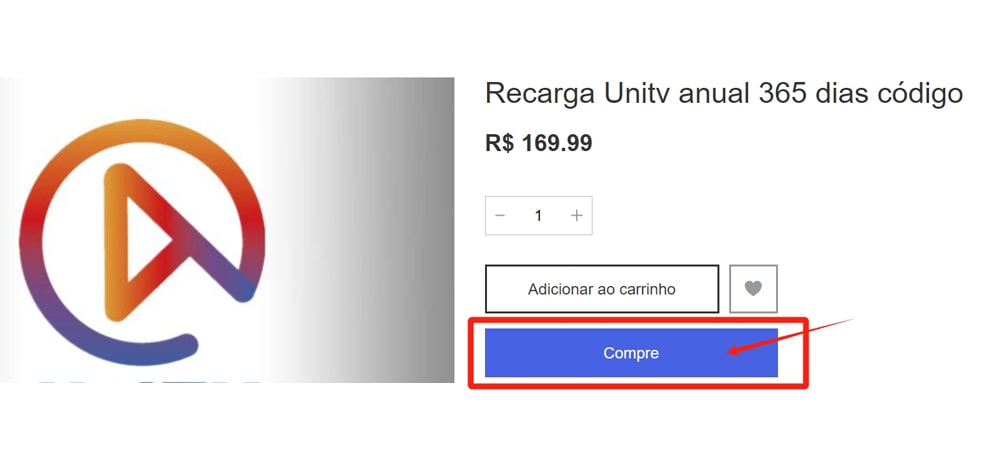
•Efetuar o pagamento: Clique no botão “Compre” na página do produto e siga o guia para finalizar o pagamento.
•Confira o código de recarga unitv: O unitv código será enviado para seu e-mail logo após o pagamento. Embora seja melhor esperar um momento, pois levará algum tempo para que o pagamento seja confirmado. Lembre-se de verificar sua caixa de spam se não conseguir encontrar o recarga unitv na caixa de entrada de seu e-mail.
Solução de problemas
Se você encontrar algum problema durante a instalação ou ao usar o unitv app, considere as seguintes dicas:
•Verifique a conexão com a internet: certifique-se de que sua caixa de TV esteja conectada à internet.
•Limpar cache: Se o unitv app não estiver funcionando corretamente, acesse as configurações do unitv aplicativo e limpe o cache.
•Entre em contato com nosso atendimento ao cliente: Se houver algum problema que você não consiga resolver, sinta-se à vontade para entrar em contato conosco para suporte pelo WhatsApp +447759820877.
Conclusão
Instalar o unitv para tv box é um processo simples que pode melhorar significativamente suas opções de visualização. Seguindo as etapas descritas neste guia, você estará pronto para desfrutar de uma ampla variedade de conteúdo rapidamente!
- Boletim de Notícias
